
Mit deiner Erlaubnis sieht und bedient ein Agent deinen Mac oder Windows-PC: Screenshots, Fenster, Maus, Tastatur, Dateien, Shell. Aufträge kommen nur an, solange die App läuft und das Gerät eingeschaltet ist. Unter Linux gibt es das nicht.
Gerät einrichten
Einstellungen → Dieser Mac (Windows: Dieser Computer):
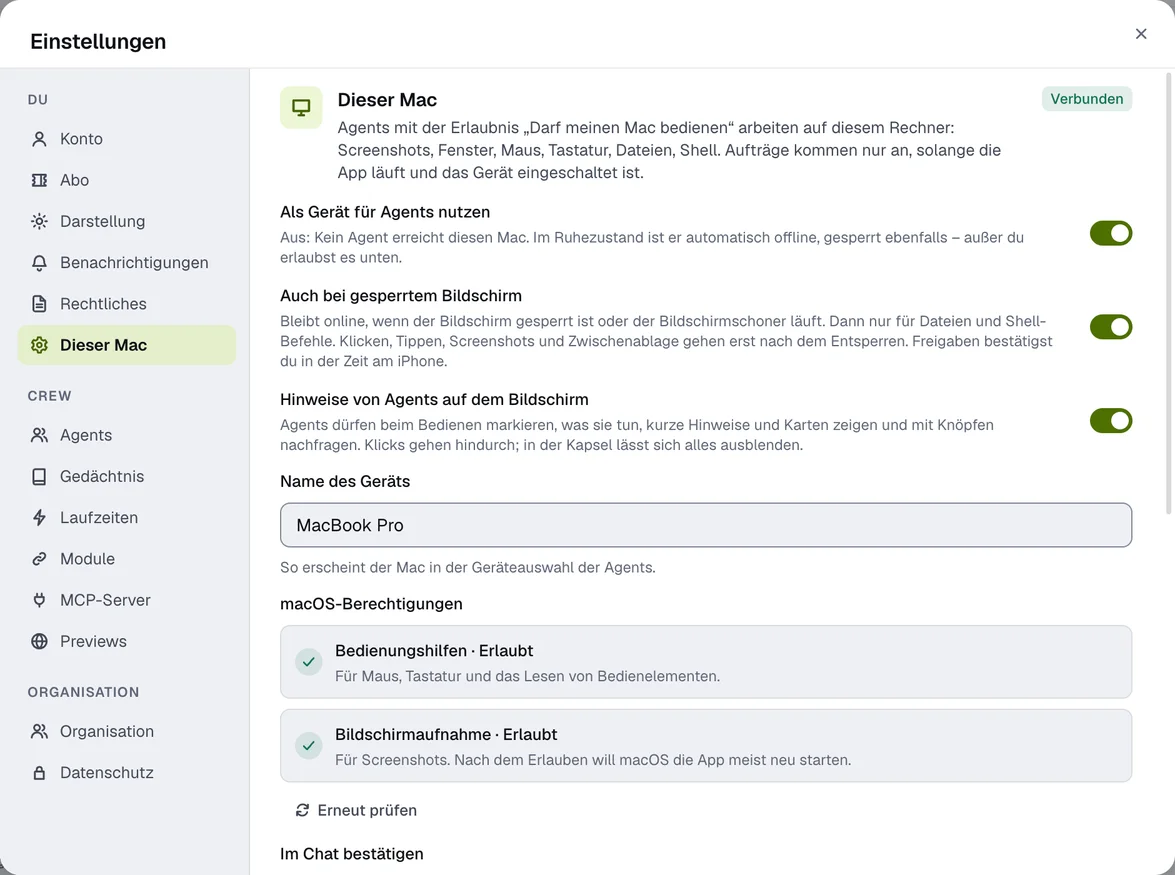
- Als Gerät für Agents nutzen – aus, und kein Agent erreicht diesen Rechner. Im Ruhezustand ist er offline.
- Auch bei gesperrtem Bildschirm – bleibt online, dann aber nur für Dateien und Shell; Klicken, Tippen und Screenshots gehen erst nach dem Entsperren.
- Hinweise von Agents auf dem Bildschirm – Agents markieren, was sie tun, und zeigen kurze Hinweise.
- Name des Geräts – so erscheint er in der Geräteauswahl.
- macOS-Berechtigungen: Bedienungshilfen und Bildschirmaufnahme (Erlauben …, Erneut prüfen). Unter Windows braucht es keine.
Pro Agent erlauben
Im Editor des Agents unter Darf meinen Mac bedienen: Aus, Nur ansehen oder Bedienen. Dazu wählst du das Gerät – den zuletzt benutzten Mac oder ein festes.
Freigaben und Protokoll
Unter Im Chat bestätigen legst du fest, was du vorher bestätigst:
- Riskantes (Standard): Tastatur, Shell, Zwischenablage lesen und Dateien lesen, schreiben oder löschen fragen vorher.
- Alles oder Nichts.
Der Agent fragt dann im Chat: „‹Name› möchte auf deinem Mac …“ – Erlauben oder Ablehnen. Das geht am Rechner und am iPhone; ohne Antwort wird nach rund 90 Sekunden abgelehnt.
Ordner ohne Rückfrage lesen gibt einzelne Ordner frei. Schlüssel, Passwörter, Browserdaten, .env- und Zertifikatsdateien bleiben immer gesperrt. Jede Aktion steht im Protokoll.
Solange ein Agent steuert, zeigt eine Kapsel „‹Name› steuert gerade deinen Mac“ mit dem aktuellen Schritt und einem Stopp-Knopf. Unter Windows kann ein Agent keine Admin-Fenster oder UAC-Abfragen bedienen; die Shell ist PowerShell.
Jeder Agent hat dabei einen eigenen Zeiger in der Farbe seiner Katze, darunter Katze und Name. Dein eigener Mauszeiger bleibt, wo er ist: Knöpfe drückt der Agent ohne ihn, und wo er doch klicken muss, springt dein Zeiger sofort zurück. Du siehst, wohin er gleich klickt: Der Zeiger gleitet erst hin, dann folgt der Klick (ein kurzer Ring), beim Tippen zeigt er drei Punkte. Arbeiten mehrere Agents, hat jeder seinen Zeiger; er bleibt an seiner letzten Stelle stehen, bis der Agent fertig ist. Die Zeiger nehmen keine Klicks an und erscheinen nicht auf Bildschirmfotos der Agents – auf dem Mac wie unter Windows, auf jedem Bildschirm.
Sprechtaste und Nema-Katze
Am Bildschirmrand sitzt auf Wunsch die Nema-Katze. Halte die Sprechtaste und sprich; beim Loslassen geht deine Nachricht an Nema, die Antwort erscheint in der Kapsel.
| Mac | Windows | |
|---|---|---|
| Sprechtaste (Standard) | rechte ⌥ | rechte Strg |
| weitere Wahl | rechte ⌘, Fn/🌐, F13 | rechte Alt (Alt Gr), F13 |
| ohne Halten (Umschalten) | ⌘ ⇧ Leertaste | Strg ⇧ Leertaste |
Am Mac braucht das Halten einer Taste die Berechtigung „Eingabeüberwachung“. Sehr kurze Tastendrücke werden ignoriert.
Diktieren
Das Mikrofon im Eingabefeld (Diktieren, ⌘ ⇧ D bzw. Strg ⇧ D) schreibt mit, was du sagst. Esc bricht ab. Gesendet wird nie automatisch.
Menüleiste, Infobereich und Autostart
Am Mac lebt die App im Dock und in der Menüleiste, unter Windows im Infobereich der Taskleiste – Schließen beendet sie dort nicht. Das Menü hat Crew öffnen, Nema-Katze zeigen/ausblenden, Nach Updates suchen … und Beenden. Beim Systemstart öffnen startet die App mit dem Rechner.