
Beides ist freiwillig. Du findest es am Mac unter Einstellungen → Konto → Sicherheit, am Handy unter Einstellungen → Konto → Sicherheit.
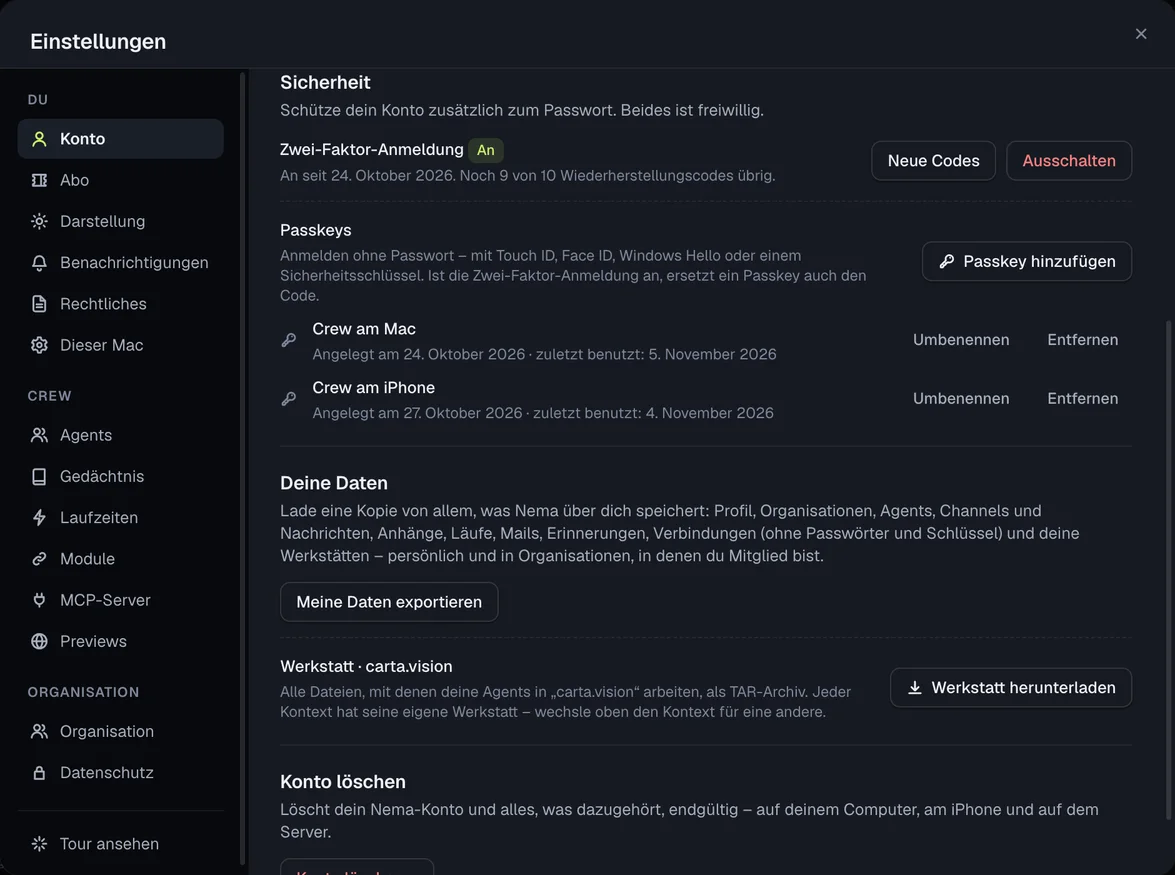
Zwei-Faktor-Anmeldung einrichten
Ist die Zwei-Faktor-Anmeldung an, fragt Crew beim Anmelden mit Passwort zusätzlich nach einem 6-stelligen Code aus einer Authenticator-App (z. B. 1Password, Google Authenticator, Microsoft Authenticator). Der Code wechselt alle 30 Sekunden.
- Wähle Einrichten.
- Am Mac: Scanne den QR-Code mit der Authenticator-App auf deinem Handy. Am Handy: In Authenticator-App öffnen übergibt den Schlüssel direkt; den QR-Code kannst du mit einem zweiten Gerät scannen. Du kannst den Schlüssel auch von Hand eingeben.
- Gib den Code ein, den die App für Nema zeigt, und wähle Einschalten.
- Crew zeigt dir jetzt 10 Wiederherstellungscodes – nur dieses eine Mal. Kopiere sie oder sichere sie als Datei (am Handy: Teilen oder sichern), zum Beispiel in deinem Passwort-Manager, und bestätige mit Ich habe die Codes gesichert.
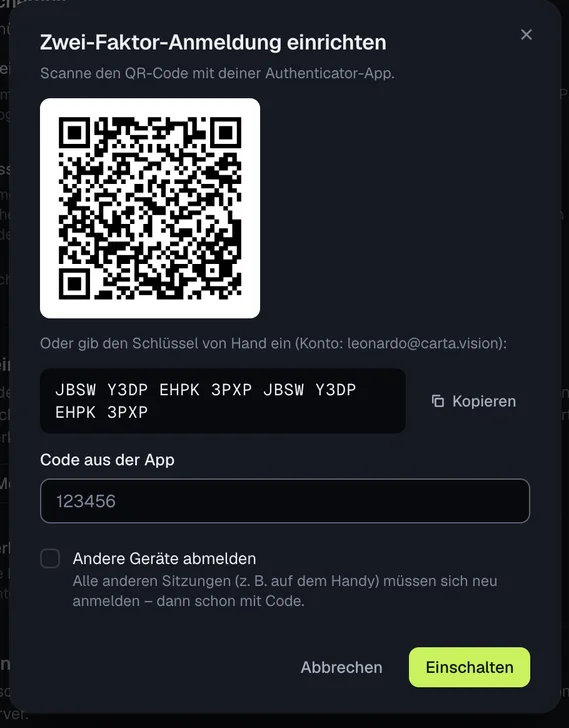
Andere Geräte abmelden: Setzt du beim Einschalten den Haken, müssen sich alle anderen Sitzungen (etwa am Handy oder auf einem zweiten Rechner) neu anmelden – dann schon mit Code. Das Gerät, auf dem du gerade bist, bleibt angemeldet. Ohne Haken bleiben bestehende Anmeldungen gültig.
Nach dem Einschalten bekommst du eine Mail zur Bestätigung.
Anmelden mit Code
Nach E-Mail und Passwort erscheint Anmeldung bestätigen. Gib den Code aus der App ein – oder wähle Kein Zugriff auf die App? Wiederherstellungscode verwenden. Hast du einen Passkey, geht auch Mit Passkey bestätigen.
- Der Schritt gilt 5 Minuten. Danach meldest du dich noch einmal mit Passwort an.
- Derselbe Code gilt nur einmal. Nach 5 falschen Codes beginnt die Anmeldung von vorn; nach 10 falschen Codes innerhalb von 15 Minuten sperrt Nema weitere Versuche für 15 Minuten.
- Jeder Wiederherstellungscode gilt nur einmal. Wie viele noch übrig sind, steht unter Sicherheit.
- Ein neues Passwort über Passwort vergessen? schaltet die Zwei-Faktor-Anmeldung nicht aus: Auch danach braucht die Anmeldung den Code.
Ausschalten und neue Codes
- Ausschalten: Bestätige mit einem aktuellen Code aus der App, einem Wiederherstellungscode oder deinem Passwort. Danach reicht zum Anmelden wieder das Passwort (oder ein Passkey). Auch dazu kommt eine Mail.
- Neue Codes (am Handy Neue Wiederherstellungscodes): erzeugt 10 neue Wiederherstellungscodes; die bisherigen gelten dann nicht mehr. Bestätigt wird ebenfalls mit Code oder Passwort.
Hast du weder die App noch einen Wiederherstellungscode, kommst du nicht mehr selbst in dein Konto. Bewahre die Codes deshalb gut auf. Im Notfall schreib an support@nema.im.
Passkeys
Mit einem Passkey meldest du dich ohne Passwort an – mit Touch ID, Face ID, Windows Hello, der Bildschirmsperre deines Handys oder einem Sicherheitsschlüssel. Der Passkey liegt in deinem Schlüsselbund bzw. Passwort-Manager; Nema speichert nur seinen öffentlichen Schlüssel.
Passkey hinzufügen:
- Wähle unter Sicherheit → Passkeys den Knopf Passkey hinzufügen.
- Am Mac öffnet sich eine Seite von Nema in deinem Standard-Browser, am Handy ein Fenster des Systems. Bestätige dort mit Passkey anlegen und deinem Fingerabdruck, Gesicht oder Gerätecode.
- Crew geht von selbst weiter und zeigt den neuen Passkey in der Liste („Crew am Mac“, „Crew am iPhone“ …). Du bekommst eine Mail dazu.
Du kannst mehrere Passkeys anlegen, sie umbenennen und entfernen. Lösch einen entfernten Passkey zusätzlich in deinem Schlüsselbund bzw. Passwort-Manager.
Mit Passkey anmelden: Auf der Anmeldeseite Mit Passkey anmelden wählen, im Browser bzw. Systemfenster bestätigen – fertig, ohne Passwort. Ist die Zwei-Faktor-Anmeldung an, ersetzt der Passkey auch den Code.
Gut zu wissen:
- Der Browser muss Passkeys können (Safari, Chrome, Edge und Firefox in aktuellen Versionen). Am Mac nutzt Crew dafür deinen Standard-Browser, weil die App selbst nicht an den iCloud-Schlüsselbund kommt.
- Ein Passkey gehört zu nema.im – er funktioniert in Crew auf allen deinen Geräten, sofern dein Schlüsselbund oder Passwort-Manager ihn dorthin synchronisiert.